本ページはプロモーションを含みます。Amazonアソシエイト・楽天アフィリエイト等の広告を利用し、商品購入により収益を得る場合があります。
長時間座っていると、夕方には腰やお尻が重たくなってくる……そんな感覚、毎日感じていませんか?


ちなみに、具体的なおすすめ商品は在宅ワーク向けデスクチェアおすすめ7選にまとめています。選び方の判断軸を確認してから、そちらの商品比較に進んでもらえると選びやすくなると思いますよ。
迷っている方に先に順番だけ伝えると、座面高・ランバーサポートの有無・素材(メッシュかクッションか)の3点を順番に確認していくと、選択肢が自然に絞れますよ。アームレストやリクライニングは後から判断できます。
デスクチェアを選ぶ前に知っておきたいこと
在宅ワークで椅子に求めることは「オフィス」と少し違う
そもそも、在宅ワーク用のチェアをオフィスチェアと同じ基準で選ぶと、少しズレが生じることがあるんです。
オフィスでは空調が一定で、休憩スペースも別にあって、服装も決まっています。でも在宅の場合はどうでしょうか。夏は自室がじわじわ暑くなる、冬は足元が冷える、Zoom会議が終わったらソファで少し休む……という使い方になりますよね。
1LDKや2LDKのリビング端か寝室にデスクを置いて、Zoom会議が週に何本もあって、1日6〜8時間は着席している——そういうスタイルだと、「仕事中の集中」と「ちょっと一息」の繰り返しをチェア1脚でこなすことになります。
これを踏まえると、在宅ワーカーに特に重要な要素が見えてきます。
- 通気性: 空調管理がオフィスほど均一でないため、夏の蒸れ対策が重要
- 腰まわりのサポート: 長時間着席で腰への負担がかかりにくい設計かどうか
- 座面高の自由度: 市販のデスクの高さに合わせて調整できるか
- リクライニング or ロッキング: 集中時に安定しつつ、休憩時にもたれやすいか
この4つが在宅ワーク特有の視点です。次の5つの選び方でこれを詳しく見ていきましょう。
価格帯と何が変わるかを最初に整理する
正直に言うと、デスクチェアは「毎日8時間以上使うもの」なので、ある程度の予算をかける価値があります。1日あたりのコストで考えると、2万円のチェアを3年使えば1日18円ほどですよね。
ただ、予算帯によって何が変わるか分からないまま高いチェアを買うのも怖いと思います。ざっくり整理すると以下のような違いがあります。
| 予算帯 | 特徴 | 向いている人 |
|---|---|---|
| 1万円台 | 基本機能はあるがへたりやすい。素材・調整の自由度が少ない | とりあえず試したい・サブ用途 |
| 3〜4万円台 | 可動ランバーサポート・アームレスト調節・メッシュが揃う。在宅フルタイムのバランス解 | フルタイム在宅ワーカー・長期使用前提 |
| 5万円以上 | エルゴノミクス設計・高耐久。1日8時間以上でコスト効率が出る | 腰の負担が気になる・長年使い続けたい人 |
詳しくは後半の「予算帯の考え方」でも触れます。各帯のおすすめが気になる方は在宅ワーク向けデスクチェアおすすめ7選でも予算帯ごとに整理していますので、あわせて確認してみてください。
選び方①|座面の高さと体格を合わせる
座面高の目安と確認の仕方
チェアを選ぶとき、意外と見落としがちなのが「座面の高さが自分の体格に合っているか」です。見た目やクッション感が気に入っても、座面高が合っていないと長時間の作業で腰や肩に余計な負担がかかりやすくなります。
一般的な目安として、座面高の適正値 ≒ 身長(cm) × 0.25〜0.27 と言われることが多いです。身長165cmなら、41〜44cm前後が一つの参考値になります。ただしこれはあくまで目安で、足の長さや使っているデスクの高さによっても変わります。
実際に確認したいのは次の2点です。
- 床にしっかり足の裏が着くか(足が宙に浮いている状態は腰への負担がかかりやすい)
- 膝の角度が90度前後になっているか(膝が極端に上がっていると太ももへの圧迫が生じやすい)
これが確保できる座面高であれば、腰への負担がかかりにくい姿勢で座れる設計になります。
昇降範囲のスペックの見方
商品ページには必ず「座面高 ○○〜○○cm」という数字が載っています。この範囲が自分の適正値をカバーしているかを確認するのが、失敗しない大事なステップです。
たとえば座面高「38〜46cm」のモデルなら、身長155cm前後〜180cm前後まで対応できる計算になります。小柄な方(身長155cm以下)は下限38cm以下のモデルを選ぶか、別途フットレストを使う方法も検討するといいですよ。
一方、大柄な方(身長180cm以上)は上限が48cm以上あるモデルを意識して探してみてください。日本向けの一般的なチェアは上限が45〜46cm止まりのものが多いので、スペック表を必ず見る習慣をつけておくと安心です。
座面の奥行きも忘れずに確認を
座面の高さと合わせて確認したいのが奥行きです。深く腰掛けた状態で、膝の裏と座面の先端のあいだに指が2本入る余裕があるくらいが目安とされています。
奥行きが深すぎると、背もたれにきちんともたれようとするほど膝裏が圧迫されてしまいます。結果として浅く腰掛けるクセがつき、腰が浮いた姿勢になりがちです。ランバーサポートがせっかく付いていても、正しい位置に当たらなくなるのでもったいないですよね。
上位モデルにはシートスライド機能(座面の奥行きをレールで前後に動かせる機能)が付いているものがあります。体格の変化があっても対応できるので、長く使いたい方には特に確認しておきたいポイントです。
選び方②|背もたれ素材(メッシュとクッション)
メッシュ素材のメリット・デメリット
メッシュ背もたれの最大の強みは通気性です。背中に空気が通るので、在宅ワークの夏場で蒸れにくいのは大きな利点。価格帯も1万円台から5万円以上まで幅広く、選択肢が豊富です。
一方でデメリットも正直に言います。メッシュはクッション感が少なく「最初は硬い」と感じる人が多いです。また、体重が軽い方はメッシュのたわみが大きすぎて背中が沈み込みすぎると感じることも。冬は背中に直接風が当たる感覚になりやすいので、冷え性の方は注意が必要です。
クッション(ウレタン)素材のメリット・デメリット
クッション背もたれは最初の柔らかさと包まれる感覚が魅力です。体型を問わず背中に密着するので、座り始めは「これが正解かも」と感じやすいです。冬の冷たさもありません。
ただし、正直な話をするとクッション素材はへたりとの戦いです。安価なモデル(1〜2万円台)は1〜2年でクッションがペコペコになってしまうものも少なくありません。長期使用を前提にするなら、クッションの場合は素材品質にある程度予算を使う方が結果的にコスパが良くなります。
どちらを選ぶか——在宅ワーカー向けの判断フロー
迷ったときは、次の3つの質問で判断してみてください。
- 夏の暑さ・蒸れが特に気になる → 通気性の高いメッシュがおすすめ
- 冬に部屋が冷えやすく冷え性 → クッション(または背もたれ+座面をクッションで揃える)
- 3年以上使い続けたい → ハイバックメッシュ(へたりにくく長期耐久性が安定しやすい)
「どっちでもいい」なら、在宅ワーカー的にはメッシュをおすすめすることが多いです。夏の快適さは思っている以上に作業効率に響きますよ。
選び方③|ランバーサポートとヘッドレスト
ランバーサポートは「あると便利」ではなく「必要な人が決まっている」
ランバーサポートとは、背もたれ下部に設けられた腰椎(腰の骨)のS字カーブを補助する突起または調整パーツのことです。背中全体を支えるのではなく、腰の一番くびれた部分を後ろから押し返す設計になっています。
これが有効に機能するのは次のような人です。
- 1日6時間以上着席している
- 夕方になると腰の疲れや重さが出てくる
- ついつい背もたれから離れて猫背で作業してしまう
このどれかに当てはまるなら、ランバーサポートがある設計を選ぶのが良いと思います。腰椎のカーブを補助してくれることで、長時間着席時に腰へ余計な負担がかかりにくくなります。
逆に、「こまめに立って動く」「着席時間が1日3〜4時間程度」という使い方なら優先度は下がります。自分のライフスタイルに合わせて判断してみてください。
なお、「腰痛が治る」「腰痛を改善する」といった効果をうたう商品表現を見かけることがありますが、この記事では医療的な効果の断言はしません。あくまで「腰への負担がかかりにくい設計」として選ぶ軸として捉えてください。
具体的な商品で比べたい方へ
腰への負担を考えたデスクチェア7選
ランバーサポートの種類(固定・可動・独立調整)ごとに、予算帯別のおすすめ7製品を正直比較しています。
ヘッドレストは必要か
結論から言うと、PC作業がメインならヘッドレストの優先度は低いです。
理由はシンプルで、モニターを見ているときは頭が前に出ている状態になりやすく、ヘッドレストに頭が触れません。ヘッドレストが活きるのは「背もたれに完全にもたれかかっているとき」だけなんです。
ヘッドレストが向いているのはこんな人です。
- Zoom会議が多く、待機中や休憩中に背もたれに頭を預けることが多い
- 昼休みに椅子に座ったまま目を閉じてリフレッシュしたい
- 仕事後にデスクでリラックスする時間が長い
逆に純粋にPC作業だけに使うなら、ヘッドレストの予算を別の機能(ランバーサポートの調整精度やアームレストの自由度)に回す方が実用的です。
選び方④|アームレスト(肘掛け)
アームレストなしは実はコスパが良い場合も
アームレストは「あった方がいい」と思われがちですが、実は高さが合っていないと逆効果になります。肘掛けが高すぎると肩が上がった状態で作業することになり、肩への負担が増してしまうんです。
在宅ワーク用のデスクに近い位置でキーボードを打つ場合、チェアのアームレストとデスクの天板の高さが干渉して「椅子が机に近づけられない」という問題も起きやすいです。特にL字デスクやコンパクトなデスクを使っている場合は要注意です。
アームレストを選ぶなら上下調整(昇降)できるかどうかを必ず確認してください。高さが固定式のアームレストは、デスクと高さが合わないとほぼ使わないまま邪魔になるケースが多いです。
ゲーミングチェアはアームレストが固定式か、調整幅が狭いものが多いです。これも「ゲーミングチェアが在宅PC作業にそのまま向かない場合がある」理由の一つです。
4Dアームレストは必要か
上下・前後・左右・回転の4軸で調整できる「4Dアームレスト」は、高級ラインのチェアによく搭載されています。
正直なところ、大半の人には2D(上下のみ)で十分です。4Dが本当に活きるのは、長時間キーボード作業をして肘の角度を細かく調整したい方や、複数のモニター配置に合わせて使い分けたい方です。
「4Dアームレスト搭載」という表記に引っ張られて高額モデルを選ぶより、2Dでも高さ調節の精度がしっかりしているモデルを選ぶ方が、日常使いではコスパが出ることが多いですよ。
選び方⑤|リクライニング・ロッキング機能
リクライニングとロッキングの違い
この2つはよく混同されるので、整理しておきます。
- リクライニング: 背もたれの角度を特定の位置に固定できる機能。「ここで止める」ができる
- ロッキング: 背もたれが体の動きに合わせてゆらゆらと揺れる機能。固定はしない
在宅ワーカーの作業時間中に「揺れる椅子」は集中の妨げになることが多いです。ロッキング機能が付いているチェアを選ぶなら、ロッキングの強度調整ができるか(硬くすれば揺れを抑えられる)を確認してください。
一方、Zoom会議の合間や仕事終わりに「のけぞって休みたい」という使い方をするなら、リクライニングが固定できる設計の方が使い勝手は良いです。自分の使い方のイメージを先に決めてから選ぶと、後悔しにくくなります。
フットレスト付きモデルは在宅ワークに向くか
ゲーミングチェアを中心にフットレスト付きのモデルが増えていますが、在宅PC作業での使用頻度は正直低いです。
作業中は足を床か、場合によってはデスク下のフットレストに置くのが基本になるので、椅子本体から出てくるフットレストは「リクライニングして完全に休憩するとき」専用になってしまいます。
床に足が届かない小柄な方は、フットレスト付きのチェアを選ぶより別途フットレストを単品で置く方が汎用性が高いです。チェアを買い替えてもフットレストはそのまま使えますし、高さ調整の自由度も上がります。
「シンクロロッキング」って何?
上位モデルのスペック欄でよく見かけるシンクロロッキングは、背もたれと座面が別々の角度で連動して傾く機構です。
通常のロッキング(背座一体型)は背もたれが倒れると座面も同じ角度でそのまま傾きます。シンクロロッキングは、たとえば背もたれが大きく倒れるとき座面は半分程度の角度しか傾かない、といった設計です。これにより、深く背もたれに体を預けても足が浮きにくく、太もも裏への圧迫感が少ない状態を保ちやすくなっています。
腰痛対策よりも「長時間作業でのズレ落ち防止」「足の圧迫感を減らしたい」という方に向いている機能です。ただしその分、価格帯は高めになります(各メーカー製品設計のコンセプトに基づく特長)。
予算帯の考え方|在宅ワーカーの現実的な相場
1万円台|まず腰の負担を減らしたいなら
エントリークラスの1万円台チェアも、必要最低限の機能は揃っています。昇降機能・簡単なリクライニング・肘掛け付きなど、チェアとしての基本は押さえています。
ただし正直に言うと、素材の耐久性には限界があります。座面のクッションは1〜2年でへたりが出始めることが多く、背もたれの調整精度も価格なりです。フルタイムで長期使用するには物足りなさが出てきます。
「とりあえず在宅ワーク用に1脚試してみたい」「まず腰への負担を減らす第一歩を踏み出したい」という方なら、1万円台でも十分なスタートになりますよ。
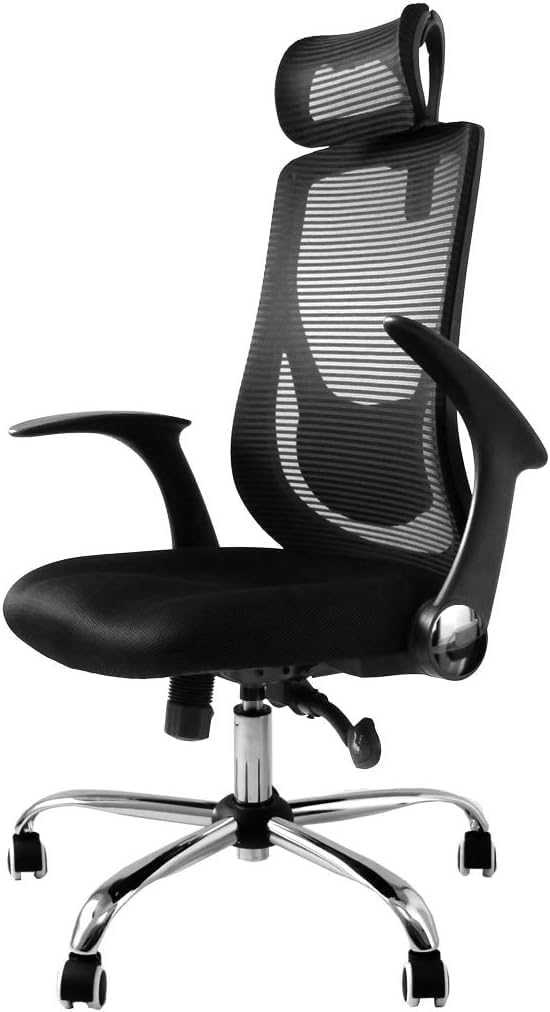
1万円台での詳しい比較は1万円台デスクチェアおすすめ5選でまとめています。ランバーサポートとアームレストの有無を軸に5脚を正直に比較しているので、候補が絞りきれていない方はあわせて確認してみてください。
3〜4万円台|ミドルの本命・可動ランバーで毎日の腰をしっかり守る
フルタイム在宅ワーカーがメインで使うチェアとして、もっとも現実的な選択肢が集まるのがこの帯です。
3〜4万円台になると、以下の機能が揃い始めます。
- 可動式ランバーサポート(上下・前後に位置を調整できる)
- アームレストの高さ調節(2D以上)
- ハイバックメッシュまたは高品質クッション
- ロッキング強度の調整
毎日8時間近く座る前提なら、ここに予算をかけるのが結果的に一番コスパが良いと思います。安いチェアを2年ごとに買い替えるより、3〜4万円のチェアを5年使う方が快適さでも費用でも合理的なんですよね。
5万円以上(ハイエンド)|毎日長時間・長年使い続けたいなら
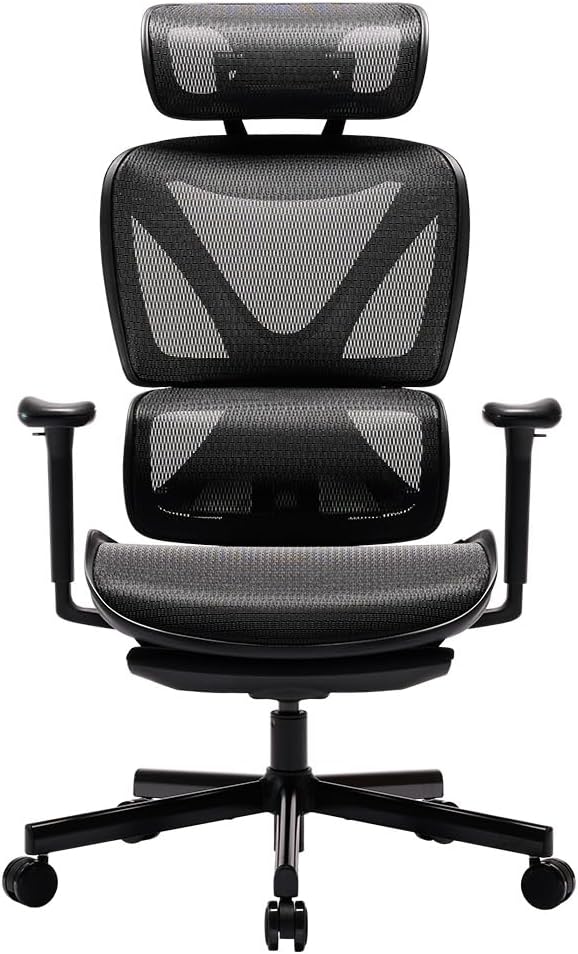
エルゴノミクス設計に特化したチェアが集まる価格帯です。人間の身体の動きを細かく分析した構造で設計されており、調整幅・素材品質・耐久性ともにワンランク上になります。
この投資が費用対効果として出るのは次のような使い方です。
- 1日8時間以上の着席が当たり前になっている
- 腰や背中への負担の蓄積が気になっている
- 10年単位で使える品質を求めている
逆に、週3〜4日の在宅で1日4〜5時間程度の着席なら、3〜4万円帯で十分な場合が多いです。「高ければ間違いない」という選び方より、自分の着席時間から逆算して投資の基準を考える方が合理的ですよ。

詳しくは → 在宅ワーク向けデスクチェアおすすめ7選で1万円台〜ハイエンドまで全7製品の比較をまとめています。3〜4万円台を含む全帯もカバーしていますので、ここで気になった帯の他の選択肢もあわせてチェックしてみてください。
よくある質問
デスクチェアとオフィスチェアは何が違うの?
エルゴノミクス設計の高機能モデルに興味が出てきた方は、こちらもあわせてどうぞ。
あわせて読みたい
高機能オフィスチェアの選択肢はこちら!
5万円以上の本格エルゴノミクスチェアをまとめて比較しています。デスクチェアとの違いが気になる方にも参考になります。
在宅ワーク用デスクチェアは実店舗で試座すべきですか?
できれば試座できるに越したことはありません。座面高の感覚や背もたれの硬さは、スペック表だけでは伝わらない部分があります。
ただ、在宅ワーク用のチェアは「毎日使うことで体に馴染んでいく」要素も強く、店頭で数分試した感覚と長期使用の感覚は異なることもよくあります。
試座が難しい場合は、返品・返金対応がしっかりしている通販を選ぶ方法も実用的です。Amazonは多くの商品で30日以内の返品に対応しているので、実際に自分のデスク環境で試してみてから判断できます。大型家具は送料の確認を忘れずに。
ゲーミングチェアと在宅ワーク用チェアは何が違いますか?
ゲーミングチェアはリクライニングを深く倒せる設計と、視覚的なインパクトを重視した見た目が特徴です。長時間のゲームプレイでリラックスした姿勢を取ることを前提に作られています。
一方、デスクでのPC作業は前傾姿勢に近くなることが多いです。キーボードやマウスを操作するには「上体をやや前に持ってくる姿勢」が自然で、この動きをサポートする設計はオフィスチェア系の方が得意です。
ゲーミングチェアがダメということではありませんが、在宅でのPC作業メインなら「前傾姿勢のサポート」や「アームレストの調整幅」を重視した設計のオフィスチェアタイプを選ぶ方が長時間作業に向いていることが多いです。
メッシュチェアのデメリットをきちんと知りたいのですが
- 冬は冷えやすい:通気性が高い分、冬は背中や腰まわりに冷気が当たりやすい傾向があります。暖房が届きにくい部屋・冷え性の方は特に感じやすいです。
- クッション感が少ない:特に座面がメッシュのモデルは、ウレタンに比べてクッション性が低めです。体重が軽い方や長時間座る方は硬く感じやすい傾向があります。
- 引っかかりに注意:鍵やキーホルダーを座面に落とすと繊維が引っかかり、穴が広がることがあります。一度破れると部分修理が難しいため、取り扱いに気をつけましょう。
- 1万円台は経年でたわみが出やすい:安価帯の全面メッシュは、使い続けるうちに張りが緩んでお尻が沈み込みやすくなる傾向があります。
一方、「夏の蒸れを避けたい」「ハイバックで長時間座る前提」なら、デメリットを超えるメリットになる場面も多いです。背面はメッシュ・座面はクッションの組み合わせタイプも、蒸れにくさと座り心地のバランスが取りやすくておすすめですよ。
楽天とAmazon、どちらで買う方がいいですか?
購入者目線で整理するとこうなります。
- Amazon: 返品対応が手厚い(多くの商品で30日以内・送料無料返品)。配送が早い。Prime会員なら送料込みで届く
- 楽天: ポイント倍率が高い時期(お買い物マラソン・スーパーセール等)に購入するとポイント還元が大きい。ただし出品者によって送料条件・返品規定が異なるため、購入前に要確認
高単価なチェアは返品対応のしやすさを考えると、Amazonが安心感はあります。楽天を選ぶ場合は、ショップの返品ポリシーを事前にチェックしてから購入してみてください。
デスクチェアの寿命はどのくらいですか?
一般的な目安として5〜10年が多く言われています。ただしこれは価格帯と使用頻度によって大きく変わります。
特に消耗が早いのは次の2箇所です。
- 座面クッション: 安いウレタン素材は2〜3年でへたりが目立つ。メッシュの方が型崩れしにくい傾向
- ガスシリンダー(高さ調整の部品): じわじわ高さが下がってくるのが劣化のサイン。部品交換で対応できるモデルもある
3〜4万円台以上のモデルは部品交換に対応しているものが多く、結果的に長く使い続けられます。「安く買って早めに買い替える」より、ある程度の予算をかけて長く使う設計の方がトータルコストは合いやすいです。
デスクチェアおすすめ比較
もっと詳しくデスクチェアを検討したい方はこちら!
在宅ワーク向けに1万円台〜10万円クラスまで、コスパ重視で7製品を価格帯別に比較しています。あなたに合う1脚がきっと見つかります!
まとめ|選び方の5つの軸と次のステップ
在宅ワーカーがデスクチェアを選ぶときに押さえたい5つの軸を振り返ります。
- ①座面高と体格: 昇降範囲が自分の身長に合っているか確認する。床に足がしっかりつく高さが基本
- ②背もたれ素材: 夏の蒸れが気になるならメッシュ。長期使用を考えるならへたりにくいハイバックメッシュ
- ③ランバーサポート: 長時間着席・腰の疲れが出やすい人には優先度高い。ヘッドレストはPC作業メインなら後回しでOK
- ④アームレスト: 高さ調整ができるかどうかを確認。固定式は机との干渉に注意
- ⑤リクライニング/ロッキング: 作業中の安定感を取るならロッキングの強度調整が可能なモデル。休憩時ののけぞりを重視するならリクライニング固定機能
これらの軸が整理できたら、次は具体的な商品を見ていきましょう!予算帯ごとにおすすめを7製品に絞り込んでいます。
購入前の確認チェックリスト
選び方5つのポイントを確認したら、最後にこのリストで購入前のチェックをどうぞ。
買う前に確認
- 座面高の昇降範囲が自分の体格をカバーしているか(目安: 身長×0.25前後)
- 深く腰掛けたとき、膝裏と座面の先端のあいだに指2本の余裕があるか(奥行き確認)
- 長く使う前提なら、座面スライド機能(奥行き調整)の有無をスペック表で確認したか
- ランバーサポートの有無・調整方法(固定式/可動式)を確認したか
- アームレストが昇降できるか、高さが体格に合うか
- リクライニング/ロッキングの強度を調整または固定できるか
- 搬入経路(廊下幅・エレベーター有無)を確認したか
- 購入直前に在庫・価格を再確認したか
予算別おすすめ
1万円台で選ぶならこちら!
ハイバック・ガス圧昇降の条件を満たした5脚を正直比較しています。セール時期の目安も載せているので参考にしてみてください。
デスク環境全体を整えたい方は、ウェブカメラ選びはこちらも参考にしてみてください。Zoom・Teams会議が多い在宅ワーカー向けに、映像品質とコスパのバランスを整理しています。
椅子と一緒に検討したい方へ
床の傷防止にチェアマットも
キャスター付きチェアは床を傷つけやすいものです。賃貸フローリング向けに、透明タイプ・布タイプなど素材別でチェアマットを6点比較しています。